私のモーニングルーティンと「情報収集の変革」
私は昔から、Wall Street Journal(WSJ)と日経新聞の2紙には毎日欠かさず目を通しています。どちらもサブスクリプションで購読しており、現役でビジネスの最前線にいたころはもちろん、再雇用で一線を退いた現在もこの習慣は継続しています。重要な記事はPDFでストックし、後でいつでも読み返せるようにしてきました。
長いビジネス経験の中で私が最も大事にしてきたのは、「情報の収集と理解」、そして「数値管理能力」です。特に私が身を置いてきた半導体ビジネスの世界は、技術進歩の速さが凄まじく、対象となる製品も非常に多岐にわたるため、これらの能力は必須でした。これに加え、英語での折衝能力はさらに重要です。そのため、毎日仕事前にはこれらのニュースソースに目を通し、頭を整理しておくというルーティーンを長年続けてきました。
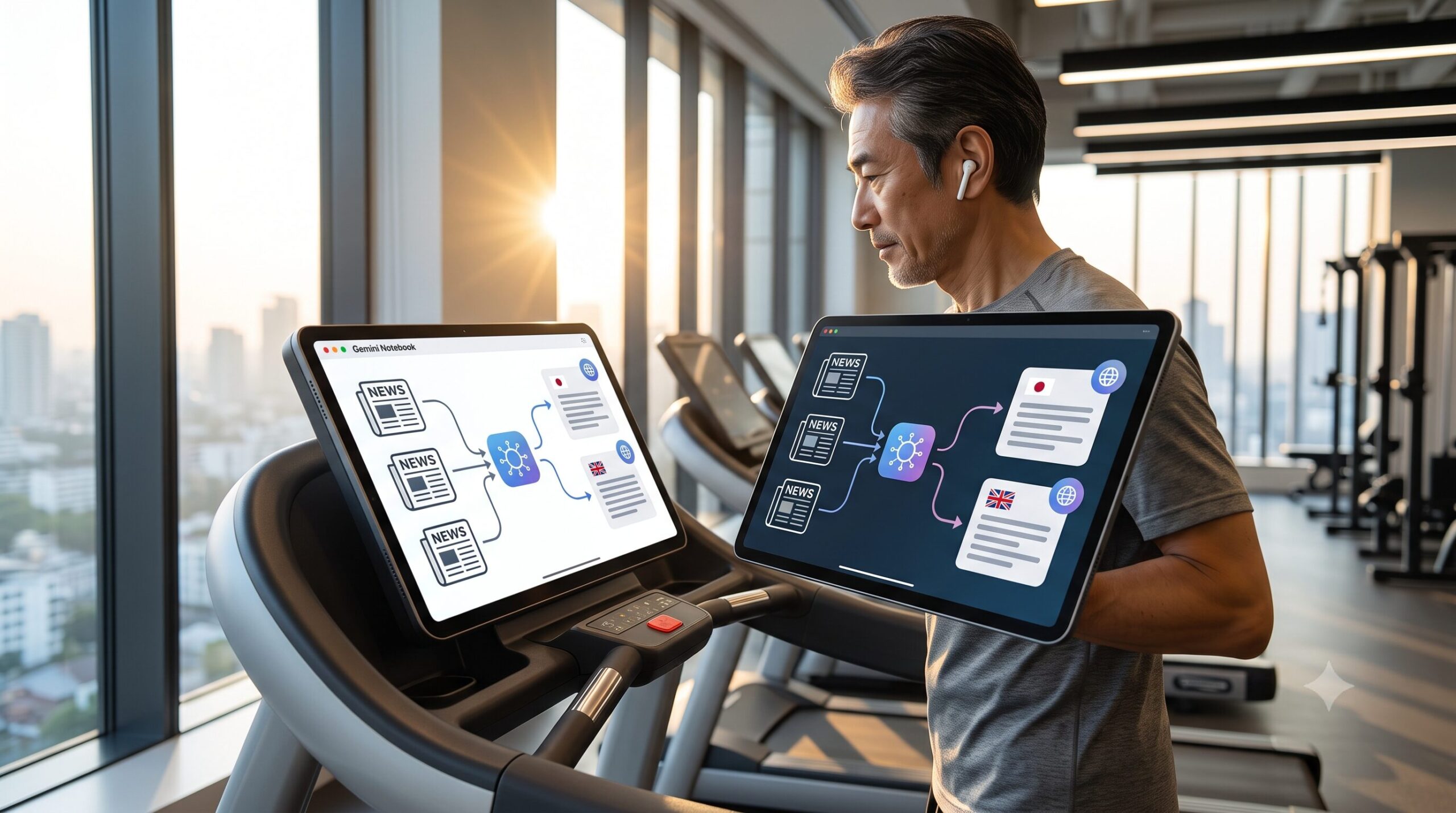
しかし、60歳を過ぎてから生活リズムに変化が訪れました。健康管理のために早朝5時からジムへ行くようになったのです。それまでは6時30分ごろに出社し、始業までの静かな時間を使ってこれらのルーティーンをこなしていましたが、ジムへ行くようになるとその時間が確保できなくなってしまいました。
そんな折、非常に良いタイミングで誕生したのが「NotebookLM」、現在の「Gemini Notebook」です。
これを利用することで、ジムで汗を流している時間にWSJを音声で聞き、さらに日経新聞とWSJの記事を効率的に要約・俯瞰できるようになりました。気になる記事にだけじっくり目を通すという手法に切り替えたことで、以前と変わらず時事情報を始業前に把握できています。
本日は、実際に私がどのようにGemini Notebookを使って記事をまとめているのか、その具体的なステップを解説します。
Gemini Notebook(旧NotebookLM)とは何か
Gemini Notebookは、Googleが提供するAIリサーチツールで、2026年7月にNotebookLMから名称変更されました。
このツールの最大の特徴は、一般的なAIと異なり、自分が提供した資料(ソース)だけを根拠にして回答を生成する「グラウンディング」という仕組みにあります。
ネット上の不確かな情報ではなく、自分が信頼してアップロードした新聞記事などの一次情報のみを参照するため、AIが嘘をつく「ハルシネーション」のリスクが極めて低く、ビジネス利用において非常に信頼性が高いのが特徴です。
具体例:日英語での記事要約を自動化する活用術
それでは、Gemini Notebook(URL: https://notebooklm.google.com/ )を使って、効率的に記事を要約する方法をステップごとに解説します。
今回のプロセスは、実際にハンズオンとして皆さんのPCで試せる構成にしています。なお、これらのプロセスはスマホでも可能ですが、「カスタム指示」の登録は現在の仕様ではPCから行う必要があります。一度PCで設定してしまえば、日々の記事追加や要約の確認はスマホからでもスムーズに行えます。
ステップ1:ノートブックの新規作成
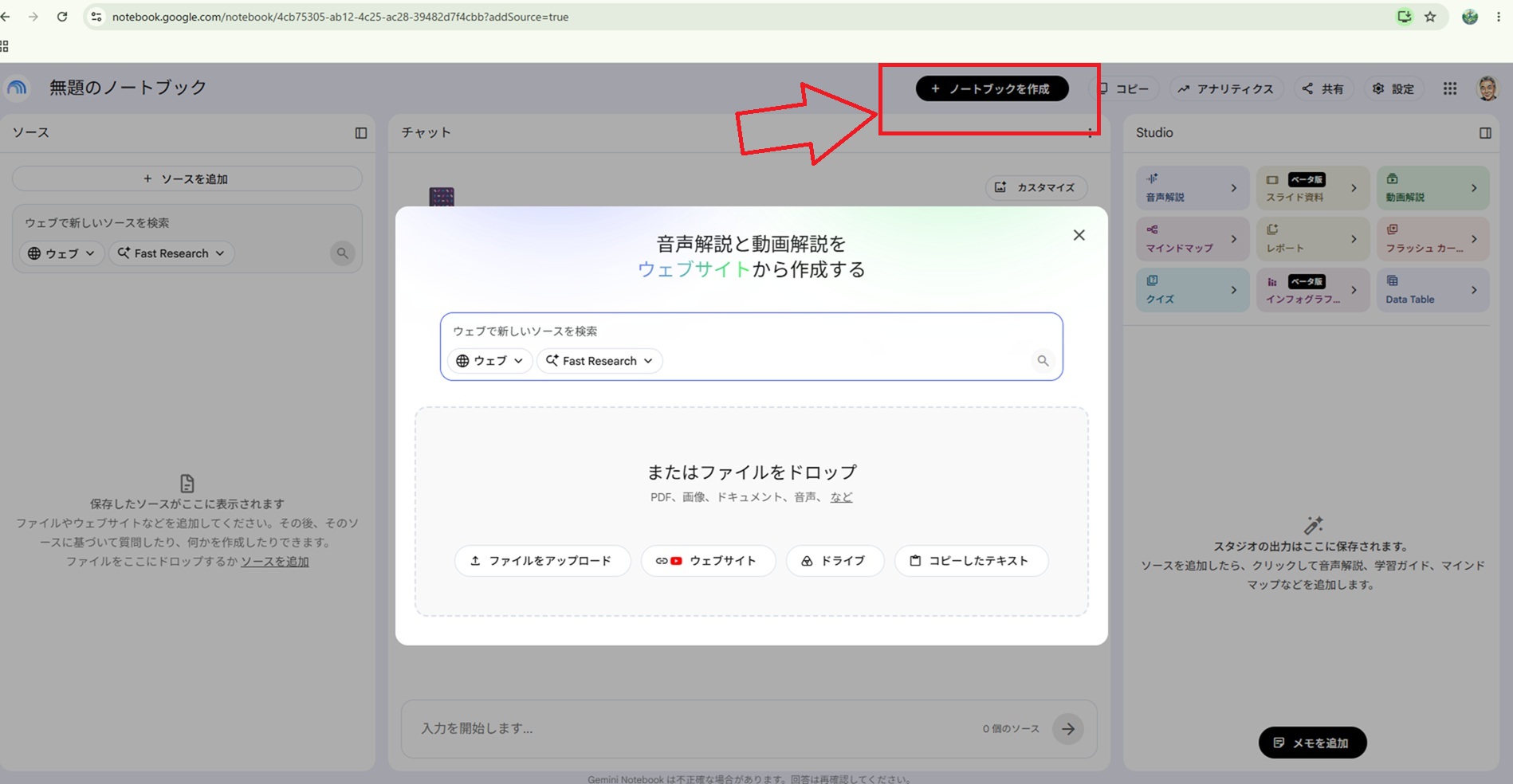
まずは、記事を管理するための「入れ物」であるノートブックを作成します。
-
Gemini Notebookのトップ画面にアクセスします。
-
「ノートブックを新規作成」または「+」ボタンをクリックします。
ステップ2:カスタム指示の設定(※ここが重要!)
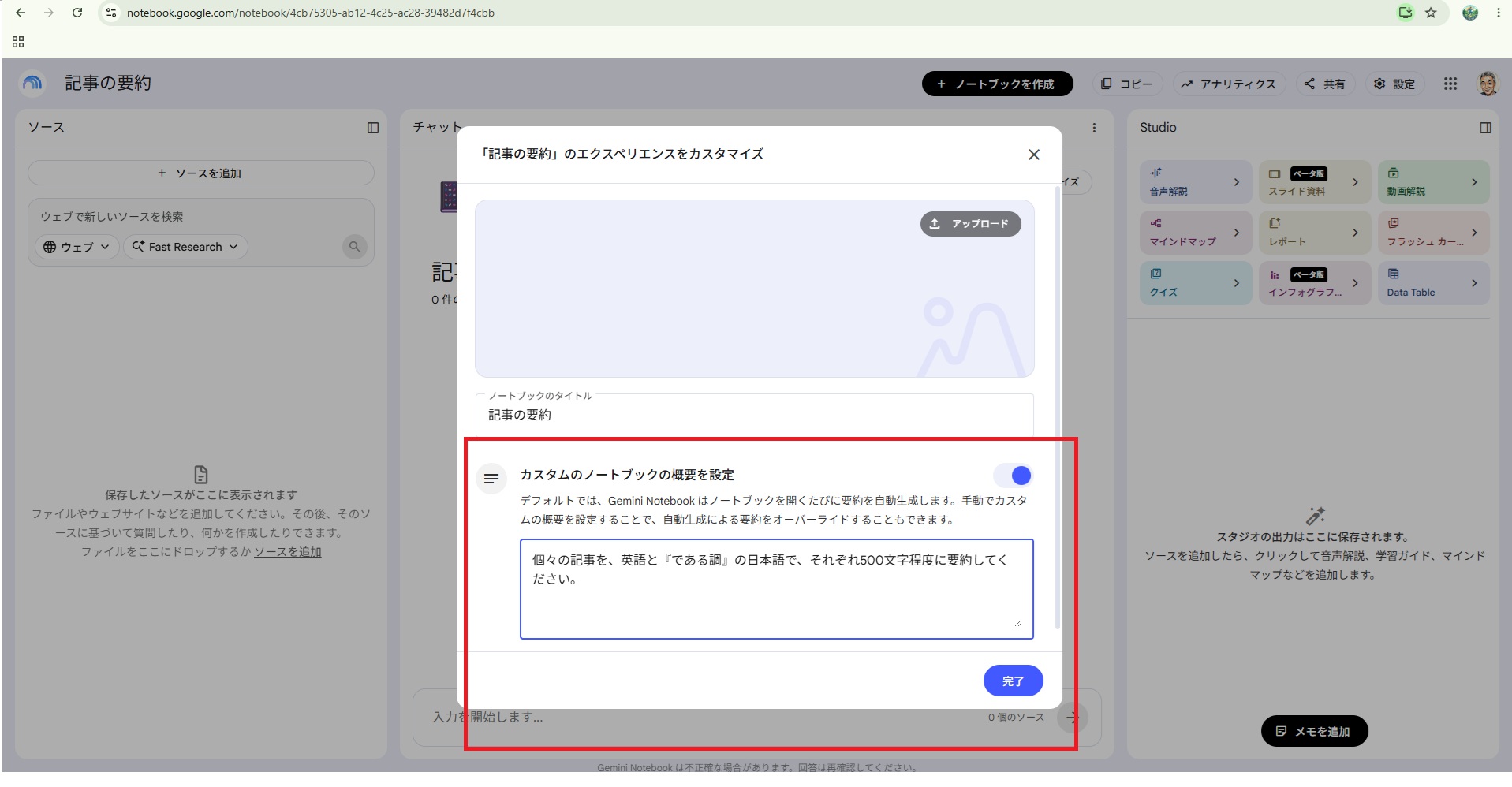
毎回「英語と日本語で要約して」と入力するのは手間です。Gemini Notebookには、回答のスタイルを固定できる「カスタム指示(Custom Instructions)」機能があります。
-
ノートブック内の設定(歯車アイコン等)から「カスタム指示」を開きます。
-
以下の指示内容を入力して保存します。
【指示例】 「個々の記事を、英語と『である調』の日本語で、それぞれ500文字程度に要約してください。」
これにより、毎回同じ指示を入力する必要がなくなり、ソースを追加するだけで自動的に理想の形式で回答が得られるようになります。
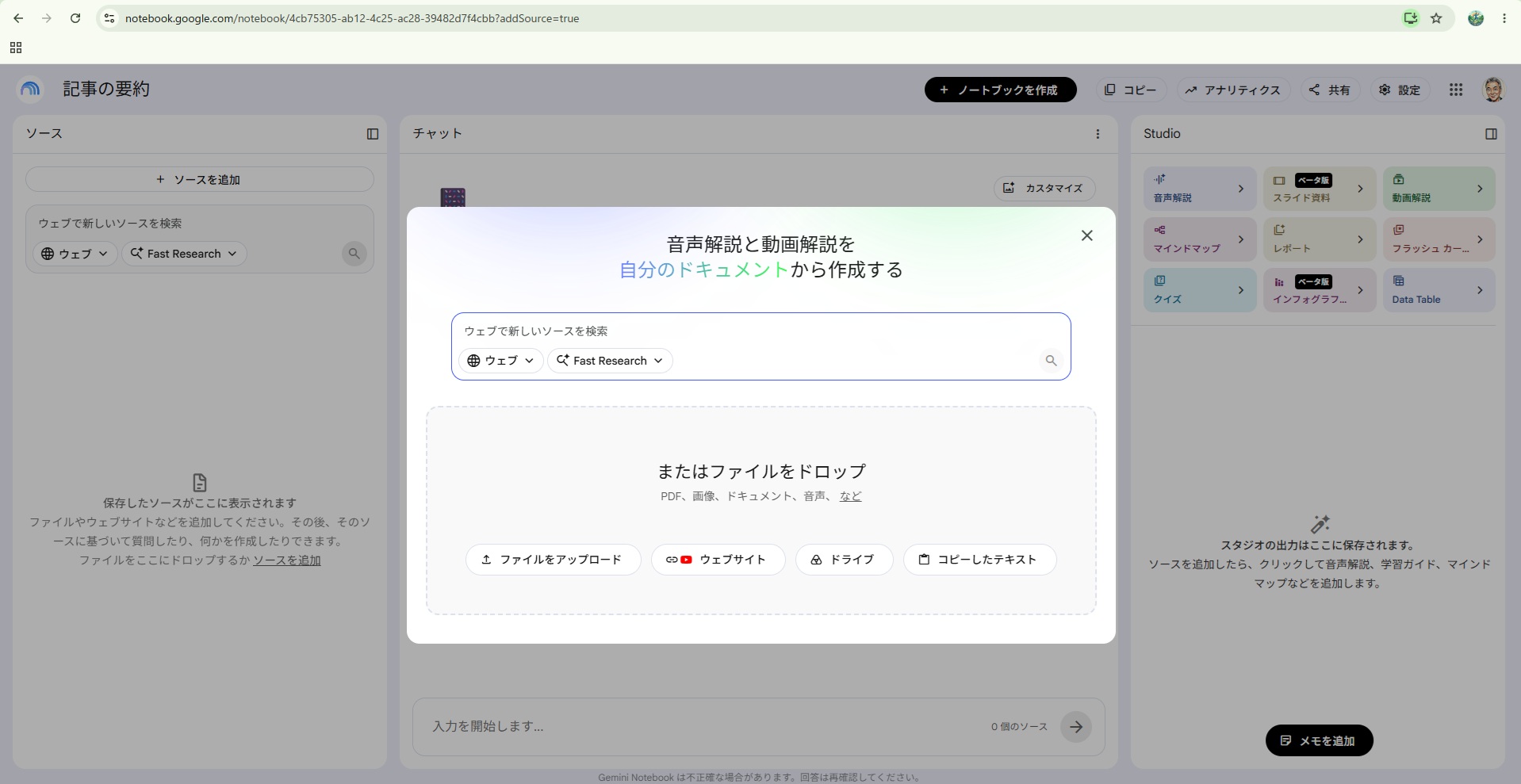
要約したい新聞記事を取り込みます。
-
「ソースを追加」をクリックします。
-
日経新聞やWSJのWebサイトのURLを直接貼り付けるか、保存しておいた記事のPDFをアップロードします。
-
1つのノートブックには、無料版でも最大50個、有料版なら最大300〜600個のソースを登録可能です。
ステップ4:要約の実行と確認
ソースを追加すると、AIが内容を解析します。
-
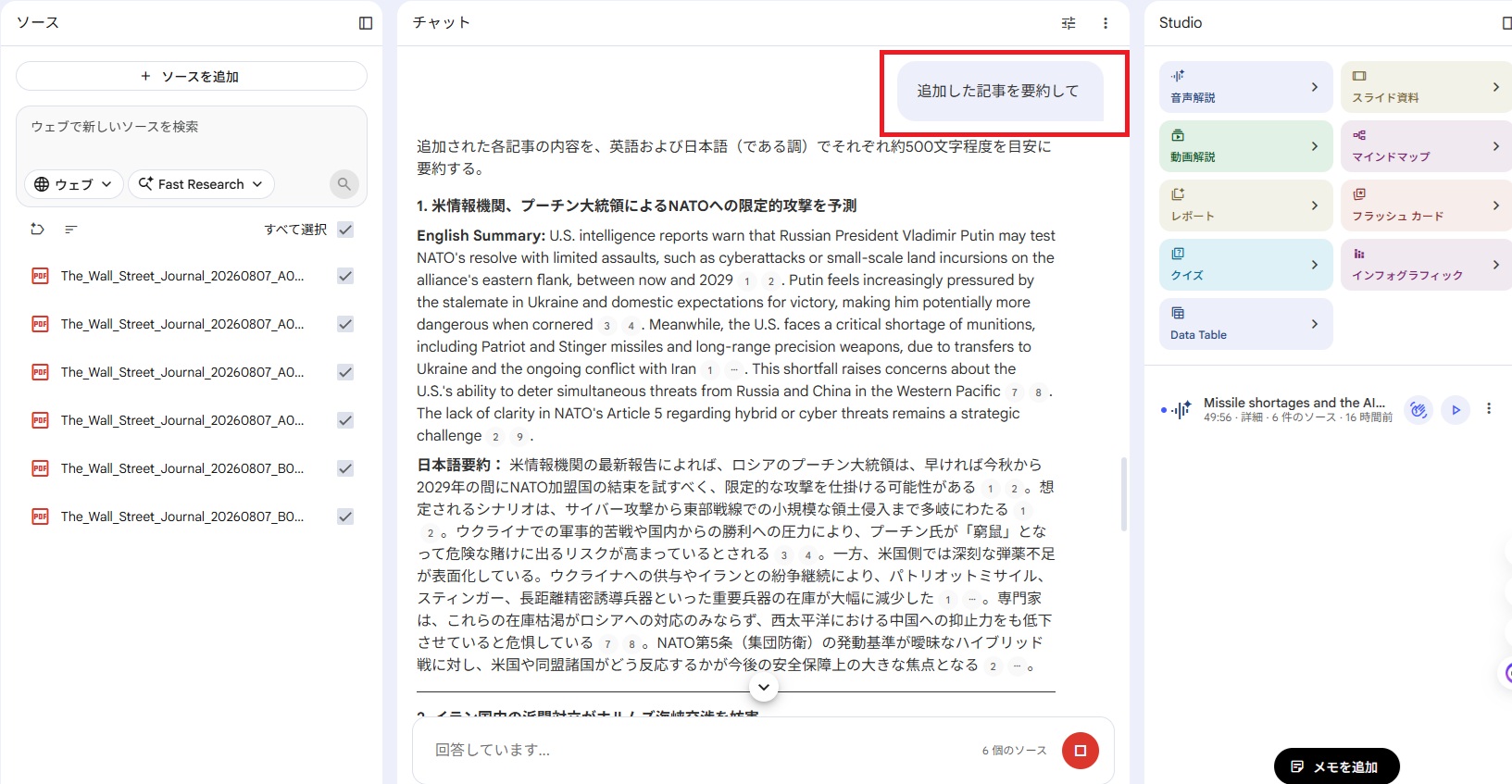
チャット欄に「追加した記事を要約して」と入力します。
-
ステップ2で設定したカスタム指示に基づき、英語サマリーと日本語の「である調」要約(約500文字)が即座に生成されます。
-
回答には引用元が表示されるため、気になった箇所はクリックするだけで原文の該当箇所へジャンプして詳細を確認できます。
)
※もし「スマホでの操作画面のスクショも欲しい」というご要望があれば、別途公開いたしますのでお気軽にお知らせください。
実務での使い方:音声解説で移動中も「語学留学」に
Gemini Notebookのもう一つの強力な機能が「音声解説(Audio Overview)」です。これは登録した資料をもとに、2人のAIホストがポッドキャストのような対話形式で内容を解説してくれる機能です。
音声解説の活用法
-
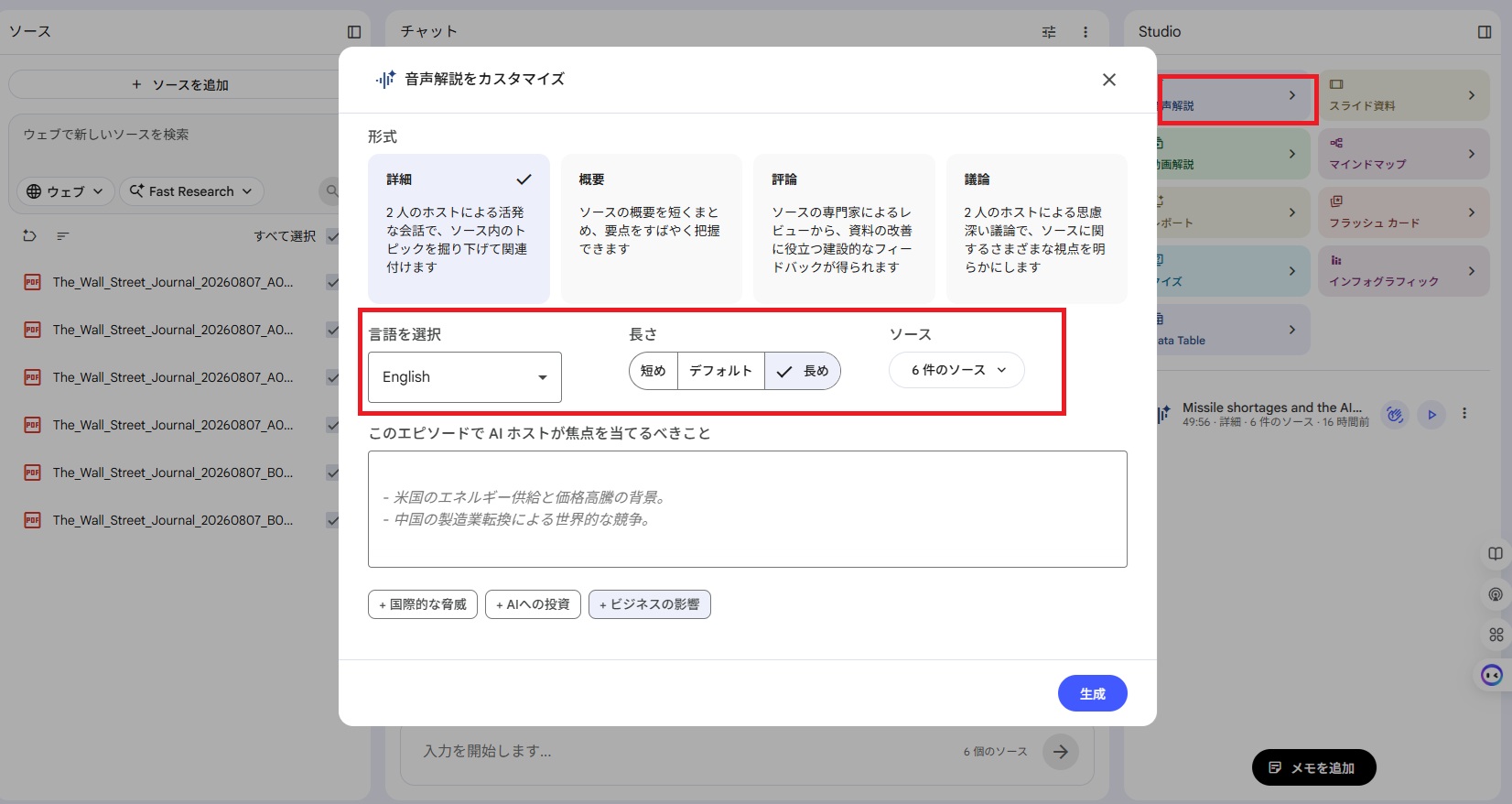
生成方法: ノートブック内の「Studio」パネルから「生成」ボタンをワンクリックするだけです。
-
言語と長さ: 日本語はもちろん、英語での生成も可能です。音声の長さは通常5分〜10分程度にまとめられ、再生速度も調整可能です。
-
英語リスニングのススメ: 私のようにジムや通勤時間を利用する場合、「英語」で聞くことを強くおすすめします。
設定で出力言語を「英語」に指定すれば、最新の経済ニュースをネイティブの自然な対話で聴くことができ、日常の移動時間がそのまま語学留学のような質の高いインプット時間に変わります。まずは日本語の要約で内容を頭に入れた後に英語音声を聴くことで、理解度が飛躍的に高まります。
まとめ
情報の海から自分に必要なものだけを正確に、そして効率的に救い上げる。Gemini Notebookは、多忙なビジネスパーソンや、学びを止めないシニア世代にとって「最強の相棒」となります。
まずは今日、手元にある気になる記事を一つアップロードすることから始めてみてください。あなたの情報収集ルーティーンが劇的に進化するはずです。
\ 最新情報をチェック /